Kategorie Anleitungen schreiben
Schritt-für-Schritt-Vorlage Word: Kostenlos herunterladen
Eine Schritt-für-Schritt-Anleitung-Vorlage in Word herunterladen, anpassen und sofort nutzen: So gelingt die kostenlose Vorlage in wenigen Minuten.
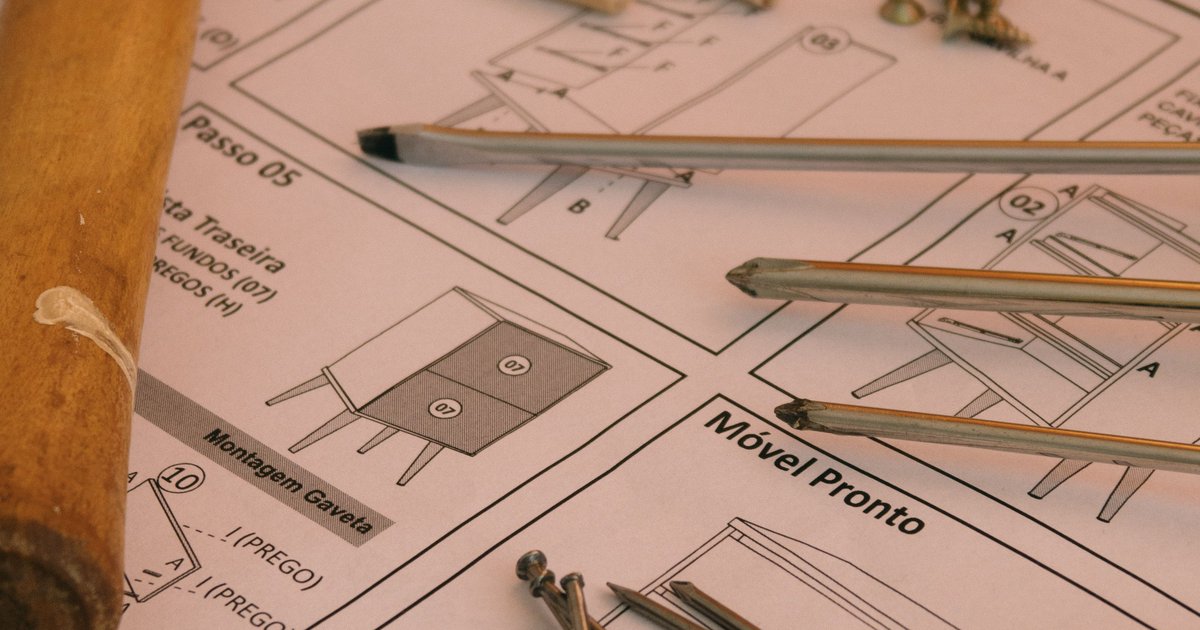
Eine Schritt-für-Schritt-Anleitung-Vorlage für Word lässt sich kostenlos herunterladen – entweder direkt aus der integrierten Vorlagensuche von Word, von der Microsoft-Vorlagenseite oder von spezialisierten Vorlagenportalen im Netz. Genauso gut lässt sich eine solche Vorlage in wenigen Minuten selbst anlegen, ohne dass man dafür Grafik- oder Layout-Erfahrung braucht. Dieser Artikel zeigt konkret, wie Sie an eine passende Vorlage kommen, was sie enthalten sollte und wie Sie sie für eigene Anleitungen anpassen.
Was eine gute Vorlage für Schritt-für-Schritt-Anleitungen enthält
Bevor man eine Schritt für Schritt Anleitung Vorlage Word-Datei herunterlädt oder selbst baut, hilft es zu wissen, welche Bausteine eine solche Vorlage überhaupt braucht. Nicht jede hübsche Vorlage ist automatisch praktisch – entscheidend ist, dass sie den Leser sicher durch einen Prozess führt, ohne dass etwas übersprungen wird.
- Titel und kurze Zielbeschreibung: Was wird am Ende erreicht, wenn alle Schritte befolgt wurden?
- Voraussetzungen: Welche Werkzeuge, Zugänge oder Vorkenntnisse werden benötigt, bevor man beginnt?
- Nummerierte Schritte: Jeder Schritt sollte genau eine Handlung beschreiben, nicht mehrere gleichzeitig.
- Platz für Screenshots oder Skizzen: Gerade bei technischen Anleitungen erleichtert ein Bild pro Schritt das Verständnis erheblich.
- Hinweisfeld für Fehler oder Stolperfallen: Ein kurzer Kasten, der typische Probleme an bestimmten Schritten anspricht.
- Abschlussschritt oder Kontrollpunkt: Eine Möglichkeit für den Leser zu prüfen, ob alles korrekt ausgeführt wurde.
Eine Vorlage, die diese Elemente bereits als Platzhalter enthält, spart beim späteren Ausfüllen viel Zeit, weil man nur noch Texte ersetzen statt Struktur erfinden muss.
Wo Sie eine kostenlose Word-Vorlage herunterladen
Der schnellste Weg zu einer fertigen Schritt-für-Schritt-Anleitung-Vorlage in Word führt über Word selbst. Beim Öffnen des Programms zeigt der Startbildschirm ein Suchfeld für Vorlagen; gibt man dort Begriffe wie „Anleitung“, „Prozess“ oder „How-to“ ein, listet Word passende Layouts aus der offiziellen Microsoft-Bibliothek auf. Diese Vorlagen sind kostenlos, funktionieren ohne Zusatzsoftware und lassen sich sofort mit eigenem Text füllen.
Alternativ lässt sich auf der offiziellen Microsoft-Vorlagenseite im Browser gezielt nach Kategorien wie „Anleitungen“ oder „Checklisten“ filtern. Der Vorteil: Man sieht vorab eine Vorschau des Layouts und kann mehrere Varianten vergleichen, bevor man eine Datei herunterlädt. Nach dem Download öffnet sich die Vorlage direkt in Word und lässt sich als eigene Datei speichern, ohne das Original zu verändern.
Neben den Microsoft-eigenen Quellen bieten auch unabhängige Vorlagenportale kostenlose Word-Dokumente für Anleitungen an, oft mit zusätzlichen Designvarianten wie farbigen Rahmen, Icons für einzelne Schritte oder mehrspaltigen Layouts. Beim Herunterladen von solchen Drittanbieter-Vorlagen lohnt sich ein kurzer Blick auf die Nutzungsbedingungen: Die meisten sind für private und geschäftliche Zwecke freigegeben, manche verlangen aber eine Quellenangabe oder schließen die Weiterverkauf-Nutzung aus.
Ein praktischer Test vor der endgültigen Auswahl: die Vorlage einmal mit einem kurzen Beispieltext befüllen und prüfen, ob die Nummerierung automatisch mitzählt, wenn ein Schritt eingefügt oder gelöscht wird. Vorlagen mit einer echten Word-Listenformatierung sparen später viel manuelle Korrekturarbeit.
Eine Schritt-für-Schritt-Anleitung-Vorlage in Word selbst erstellen
Wer keine passende Vorlage findet oder spezielle Anforderungen hat, baut eine Schritt-für-Schritt-Anleitung-Vorlage in wenigen Minuten selbst. Das Grundprinzip ist einfach und braucht kein Zusatzwerkzeug:
- Ein neues, leeres Word-Dokument öffnen und die gewünschte Seitenausrichtung (meist Hochformat) festlegen.
- Am oberen Rand einen Titelbereich mit Platzhaltern für Titel, Ziel und Voraussetzungen anlegen.
- Über die Registerkarte „Start“ die Funktion für nummerierte Listen aktivieren, damit jeder Schritt automatisch fortlaufend nummeriert wird.
- Für jeden Schritt eine kurze Überschrift (zum Beispiel als fett formatierten Text) und darunter Platz für Beschreibung und Bild vorsehen.
- Ein einheitliches Format für Hinweise oder Warnungen definieren, etwa als eingerückten Absatz mit einer anderen Schriftfarbe.
- Am Ende einen Abschnitt für Ergebnis oder Kontrolle einfügen, in dem der Leser prüfen kann, ob alles korrekt gelaufen ist.
Sobald das Grundgerüst steht, lohnt es sich, das Dokument als Word-Vorlage zu speichern statt als normales Dokument. Dazu wählt man beim Speichern den Dateityp „Word-Vorlage (*.dotx)“ statt „Word-Dokument (*.docx)“. Der Unterschied: Öffnet man später eine .dotx-Datei, erstellt Word automatisch eine neue Kopie zum Bearbeiten, während das Original-Layout unverändert erhalten bleibt. Das verhindert, dass man versehentlich die Vorlage selbst überschreibt, statt eine neue Anleitung daraus zu erstellen.
Wer regelmäßig ähnliche Anleitungen schreibt, kann die Formatierungen zusätzlich als Formatvorlagen in Word hinterlegen. So lässt sich etwa eine eigene Formatvorlage „Schritt-Überschrift“ definieren, die mit einem Klick auf jeden neuen Schritt angewendet wird, statt die Schriftgröße und Farbe jedes Mal manuell einzustellen.
Vorlage anpassen und für verschiedene Anleitungen wiederverwenden
Eine heruntergeladene oder selbst gebaute Schritt für-Schritt Anleitung Vorlage entfaltet ihren vollen Nutzen erst, wenn sie sich flexibel für unterschiedliche Themen einsetzen lässt, ohne jedes Mal neu aufgebaut werden zu müssen. Dafür einige praktische Anpassungen, die sich lohnen:
- Platzhaltertexte konsequent markieren, etwa in eckigen Klammern wie „[Schritt-Titel einfügen]“, damit beim Ausfüllen nichts übersehen wird.
- Farbschema an die eigene Marke oder das Thema anpassen, zum Beispiel über die Funktion „Designs“ im Reiter „Entwurf“, statt einzelne Farben manuell zu ändern.
- Abschnittsumbrüche statt Zeilenumbrüche verwenden, wenn die Anleitung auf mehrere Seiten mit unterschiedlicher Kopf- oder Fußzeile aufgeteilt werden soll.
- Eine Kurzfassung am Anfang einbauen, etwa als Aufzählung aller Schrittüberschriften, damit Leser mit wenig Zeit die Anleitung überfliegen können, bevor sie ins Detail gehen.
Für Teams, die dieselbe Vorlage regelmäßig nutzen, lohnt es sich, die Datei zentral abzulegen, etwa in einem gemeinsamen Ordner oder einer Cloud-Ablage, statt sie per E-Mail zu verschicken. Dadurch arbeitet immer jeder mit der aktuellsten Version, und Änderungen am Layout müssen nicht mehrfach nachgepflegt werden.
Wenn eine Anleitung später auch außerhalb von Word geteilt werden soll, etwa als PDF für Kunden oder Mitarbeitende ohne Word-Lizenz, empfiehlt sich der Export über „Speichern als“ mit dem Dateiformat PDF. Das bewahrt die Formatierung exakt so, wie sie in Word angezeigt wird, unabhängig davon, welches Programm die Empfänger später zum Öffnen nutzen.
Häufige Fehler beim Einsatz der Vorlage vermeiden
Auch mit einer guten Schritt für-Schritt-Anleitung Vorlage Word-Datei schleichen sich beim Ausfüllen typische Fehler ein, die den Nutzen der Anleitung schmälern. Wer diese kennt, kann sie von Anfang an vermeiden.
- Zu viele Handlungen in einem Schritt bündeln: Wenn ein Schritt mehrere Klicks oder Entscheidungen gleichzeitig verlangt, verliert der Leser leicht den Überblick. Besser: jeden Schritt auf eine einzige, klar abgeschlossene Handlung beschränken.
- Manuelle statt automatische Nummerierung: Wer Schrittnummern selbst eintippt, muss bei jeder Änderung alle folgenden Zahlen von Hand korrigieren. Die automatische Listenfunktion von Word übernimmt das zuverlässig.
- Fehlende Kontext-Information: Eine Anleitung, die direkt mit Schritt eins beginnt, ohne kurz zu erklären, wofür sie gut ist, verwirrt Leser, die zufällig darauf stoßen.
- Bilder ohne erklärenden Text: Ein Screenshot allein ersetzt keine Beschreibung. Am besten funktioniert die Kombination aus kurzem Satz und Bild, das genau die beschriebene Stelle zeigt.
- Keine Testperson: Bevor eine Anleitung final verschickt oder veröffentlicht wird, lohnt es sich, jemanden ohne Vorwissen die Schritte tatsächlich durchführen zu lassen. So fallen Lücken auf, die dem Verfasser selbst nicht mehr auffallen, weil er den Prozess bereits kennt.
Diese Punkte lassen sich direkt in der Vorlage als kleine Erinnerungshinweise hinterlegen, etwa als ausblendbare Kommentare am Rand, die vor dem endgültigen Speichern wieder entfernt werden.
Fazit
Ob heruntergeladen oder selbst gebaut: Eine gute Vorlage für Schritt-für-Schritt-Anleitungen in Word steht und fällt mit klarer Nummerierung, einheitlicher Formatierung und ausreichend Platz für Bilder und Hinweise. Wer die integrierte Vorlagensuche von Word nutzt oder das Dokument als .dotx-Vorlage anlegt, spart bei jeder künftigen Anleitung Zeit, weil nur noch Inhalte statt Struktur eingefügt werden müssen. Mit den beschriebenen Anpassungen und einem kurzen Praxistest durch eine unbeteiligte Person lässt sich die Vorlage zuverlässig für unterschiedlichste Themen wiederverwenden.
Lesen Sie auch:
Über den Artikel
- Autor
- Anna Hoffmann Autor bei taeglichinformiert.de
- Veröffentlicht
- Kategorie
- Anleitungen schreiben